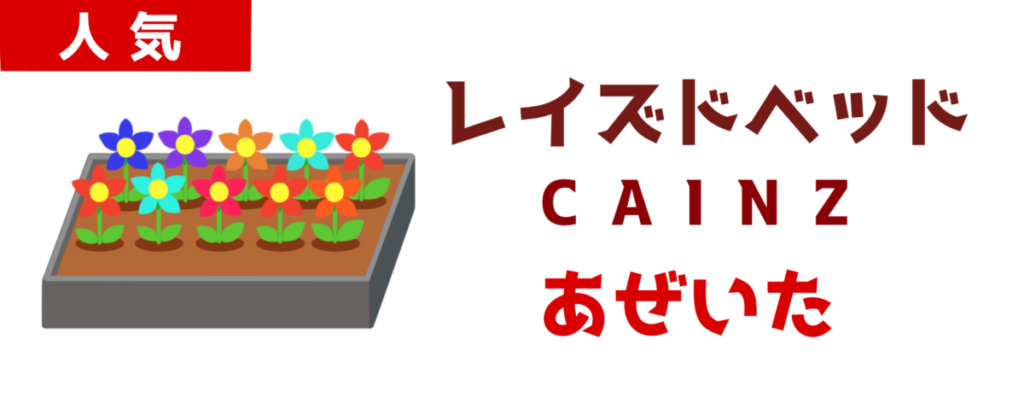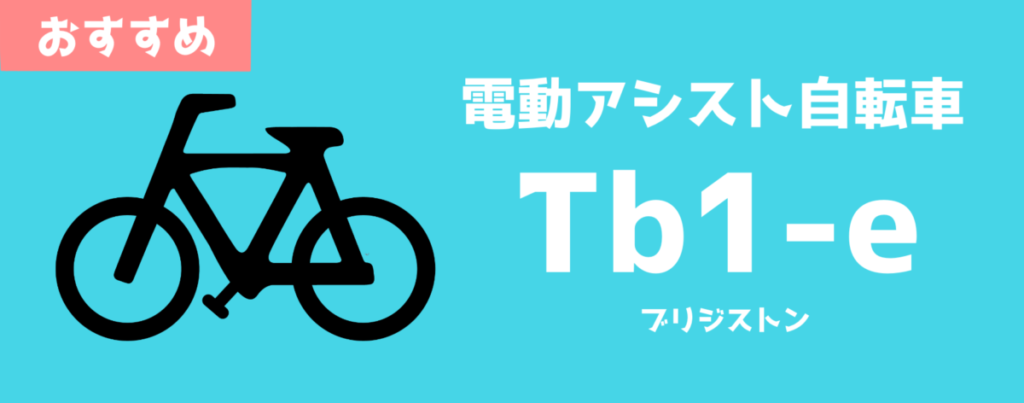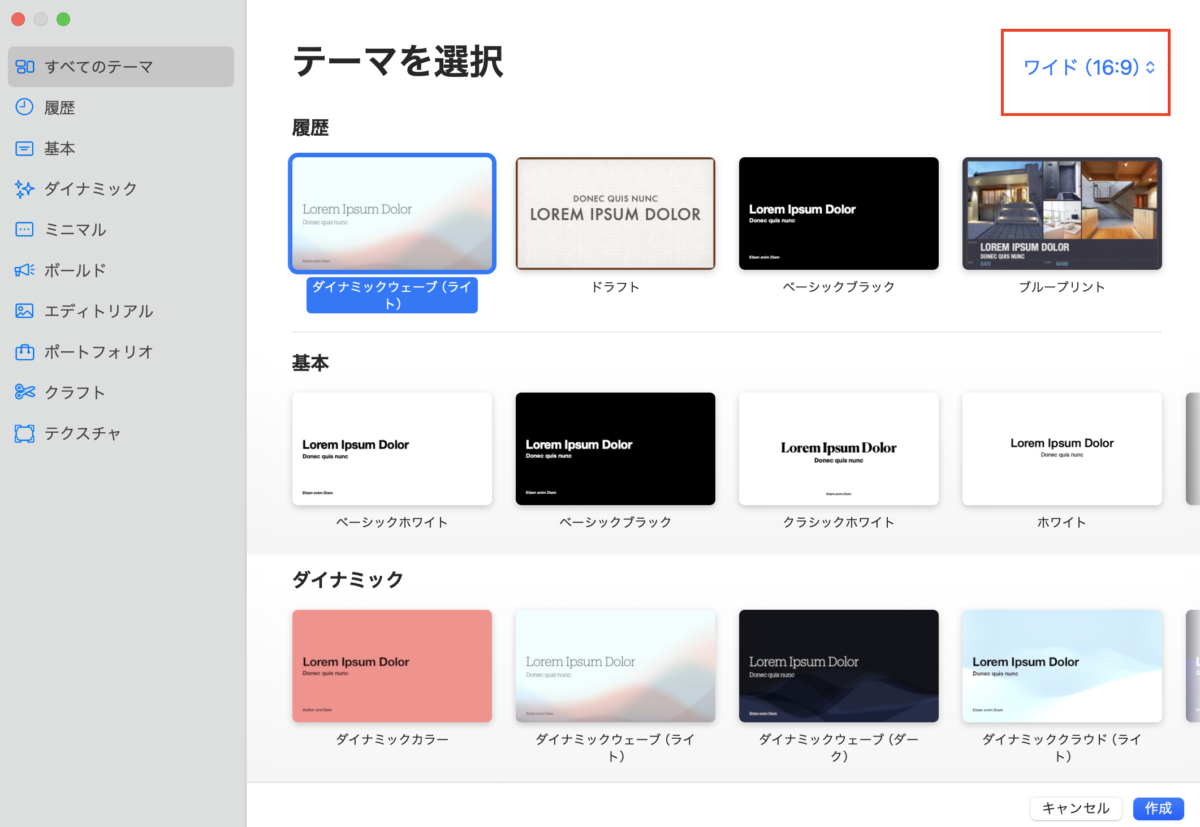
WordPressのアイキャッチ画像の作成は記事を呼んでもらうため、目を引き付けるため、結構重要な作業です。アイキャッチの画像のサイズなど、どれが一番いいのか、色々試した結果いいものを見つけました。
アイキャッチ画像を作るソフト
ずっとプロクリエイトというアプリをiPadに入れて
アップルペンシルでアイキャッチ画像を作っていました。
プロクリエイトも進化していて、写真の切り抜きなど
とても素早くやってくれるので助かっていたのですが
最近、MACに入っている「Keynote」を使ってみたら
驚くほど時短になったのでご紹介します。
MACのKeynoteでアイキャッチ画像作り
MacのKeynoteをアプリ一覧から選択します。
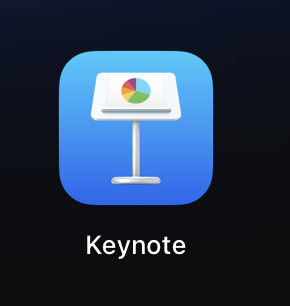
テーマ選択で好きなテーマを選びます。
右上のサイズで「ワイド(16:9)」を選びます。
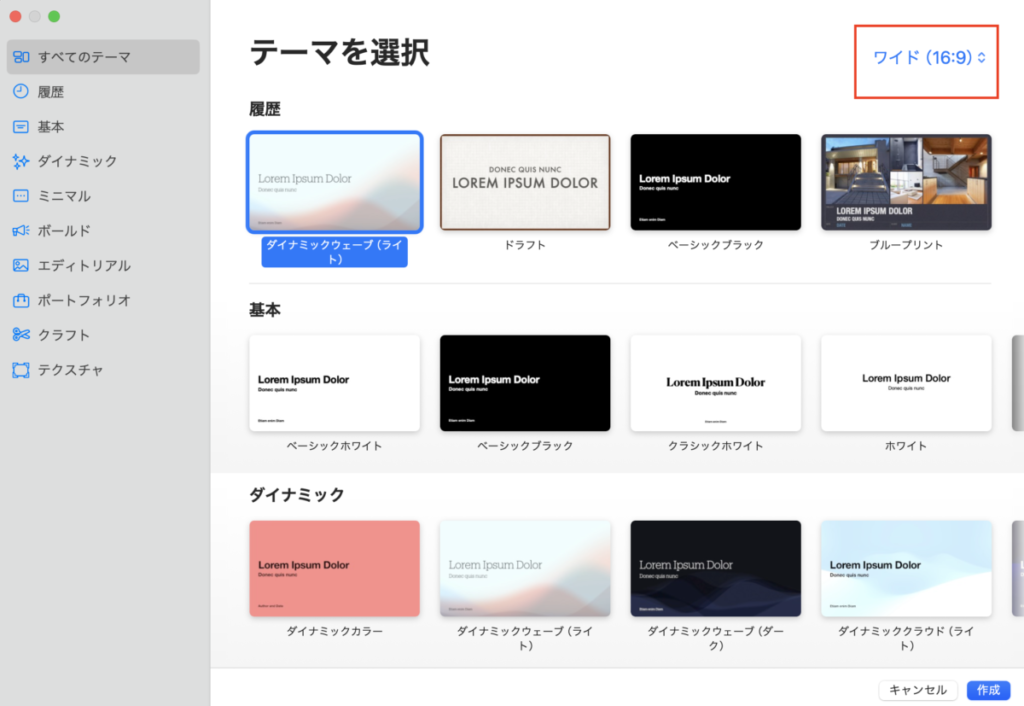
このサイズを選んでおけば、どのテーマを選んでも大丈夫です。
後は、プレゼン資料を作る容量で(Windowsのパワーポイントのように)
テキストを入れたり、画像を挿入したりします。
これで、このまま「ファイル」メニューから「書き出し」を選んで
書き出すファイルタイプを選びます。
生成したファイルがダウンロードされます。
これをこのまま、Wordpressのアイキャッチ画像に指定すれば
ぴったりのサイズになります!

Keynoteを知ってからはプロクリエイトは一度も使っていません。
複雑な操作で写真加工したりする場合は、プロクリエイトの方がいいですが
Keynoteはテンプレートがあるのでサクッとそれなりの見栄えの
アイキャッチが作れるのが魅力です♪